UTM
UTM est un outil de virtualisation gratuit et open source pour macOS. Il repose sur QEMU tout en proposant une interface graphique native, et peut tirer parti du framework Apple Virtualization pour faire tourner des machines virtuelles Linux ou macOS à des vitesses quasi natives sur Apple Silicon.
Installation
La façon la plus simple d’installer UTM sur Mac est via Homebrew. S’il n’est pas encore installé sur votre machine, je vous recommande de vous rendre sur cette page.
brew install --cask utmUTM est également disponible sur le Mac App Store (version payante, identique fonctionnellement, et permet de soutenir les développeurs)
Créer une VM Ubuntu
Pour la suite, nous allons prendre comme exemple une installation d’Ubuntu.
Télécharger l’ISO
Récupérez l’image ARM64 d’Ubuntu sur la page de téléchargement officielle. Veillez à choisir la version ARM64 pour une compatibilité native avec Apple Silicon.
Créer la machine virtuelle
Ouvrez UTM et cliquez sur Créer une nouvelle machine Virtuelle
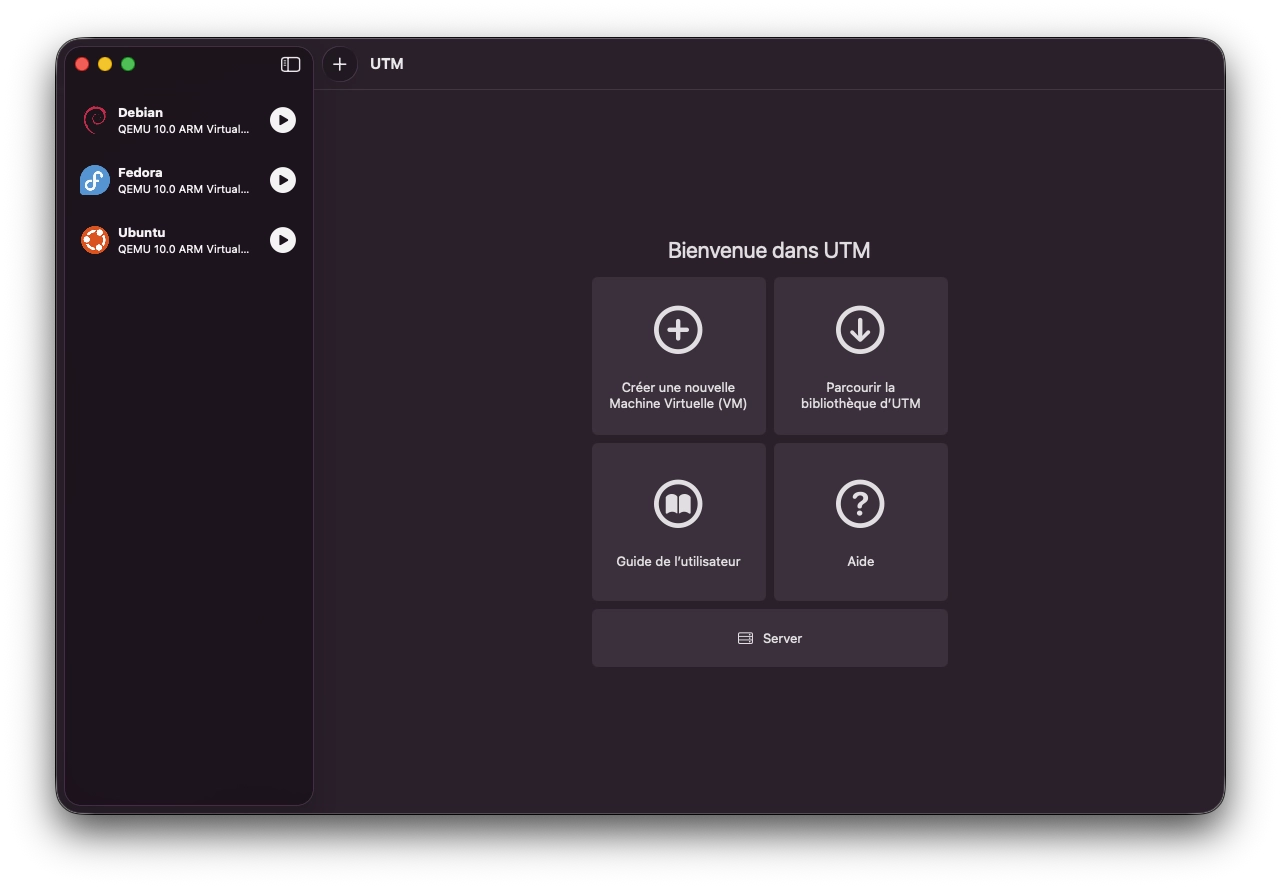
Sélectionnez Virtualize, puis Linux
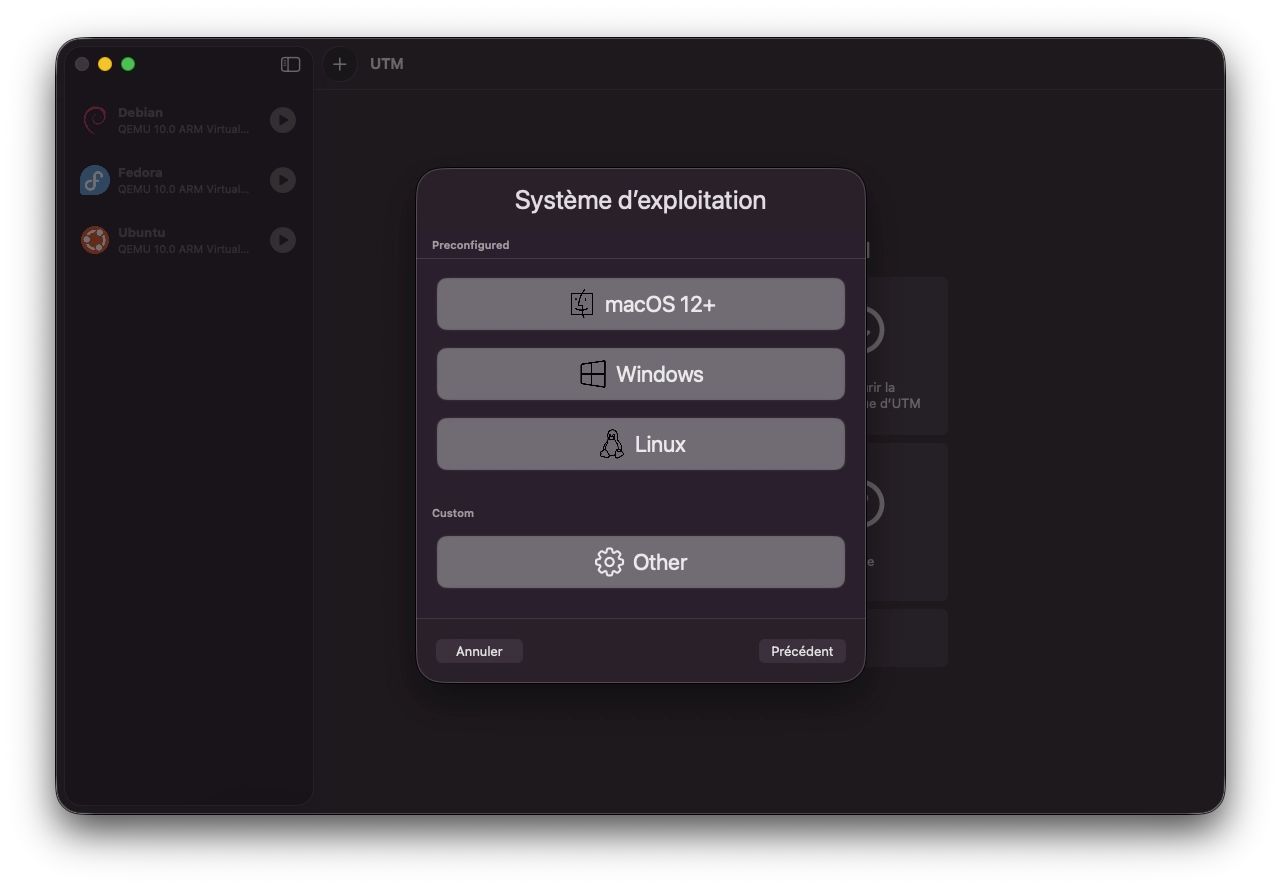
Configurez les ressources
Allouez au minimum 4 Go de RAM. Laissez le nombre de cœurs CPU en automatique.
Sélectionnez l’ISO Ubuntu téléchargée
Cliquez sur Parcourir… et sélectionnez le fichier .iso fraîchement téléchargé. N’activez pas l’option pour la virtualisation Apple. Il est préférable de laisser la configuration par défaut.
Configurez le stockage
Laissez 64 Go. Ubuntu nécessite environ 20 Go pour le système de base, le reste est pour vos fichiers. À noter que l’espace ne sera pas pré-alloué.
Optionnel : répertoire partagé
Vous pouvez sélectionner un dossier de votre Mac à partager avec la VM. Cette étape peut être passée et configurée ultérieurement.
Nommez la VM et sauvegardez
Cliquez sur Save, puis sur le bouton Run pour démarrer la VM.
Installer Ubuntu
Au démarrage, le menu GRUB s’affiche. Sélectionnez Try or Install Ubuntu. Suivez ensuite les étapes de l’installateur.
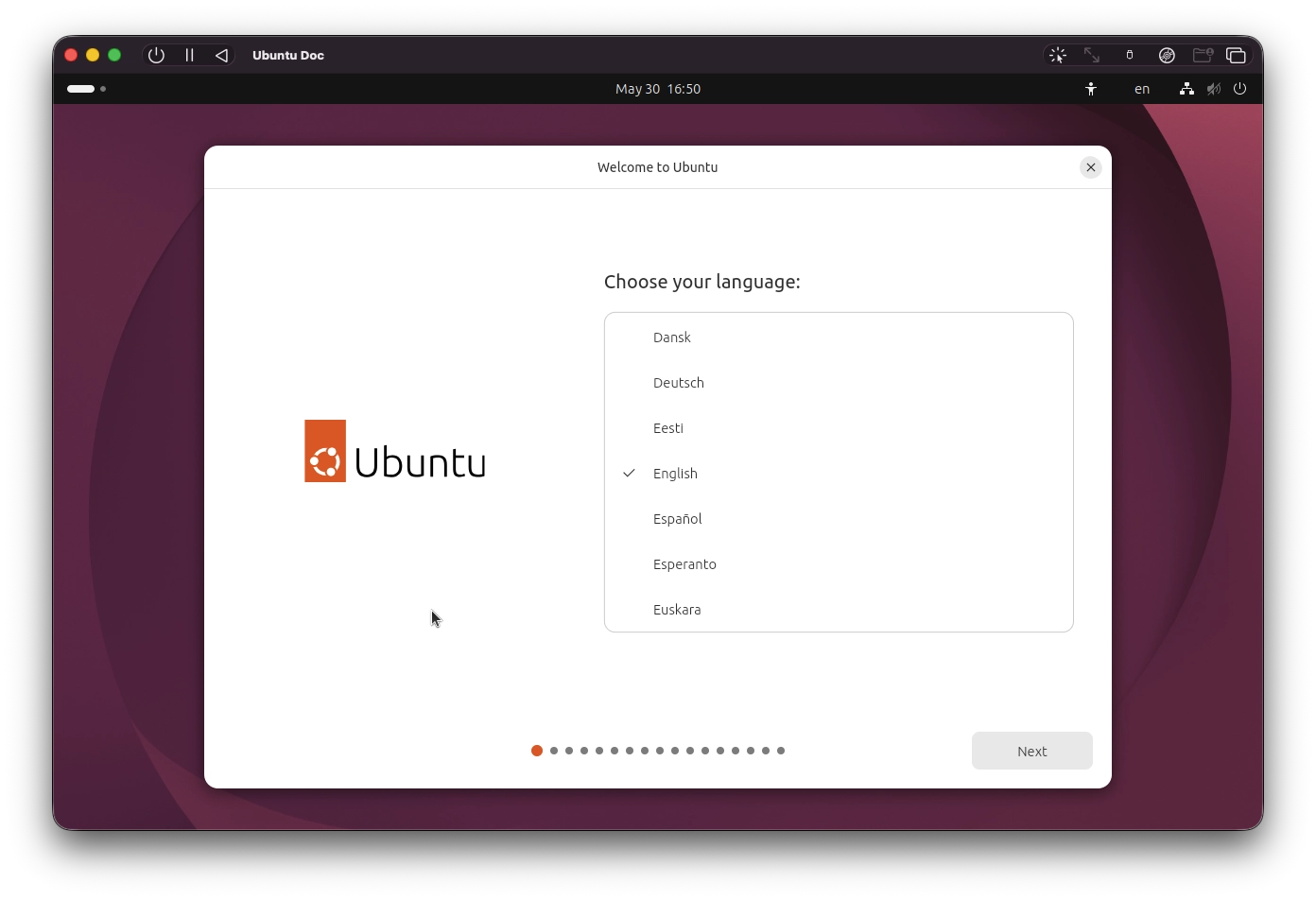
- Choisissez la langue, le clavier et le fuseau horaire
- Connectez-vous au réseau — sélectionnez Connexion filaire (UTM partage la connexion du Mac)
- Choisissez Installer Ubuntu → Installation interactive → Sélection par défaut
- Sélectionnez Effacer le disque et installer Ubuntu
- Créez votre compte utilisateur
- Cliquez sur Installer et patientez jusqu’à la fin
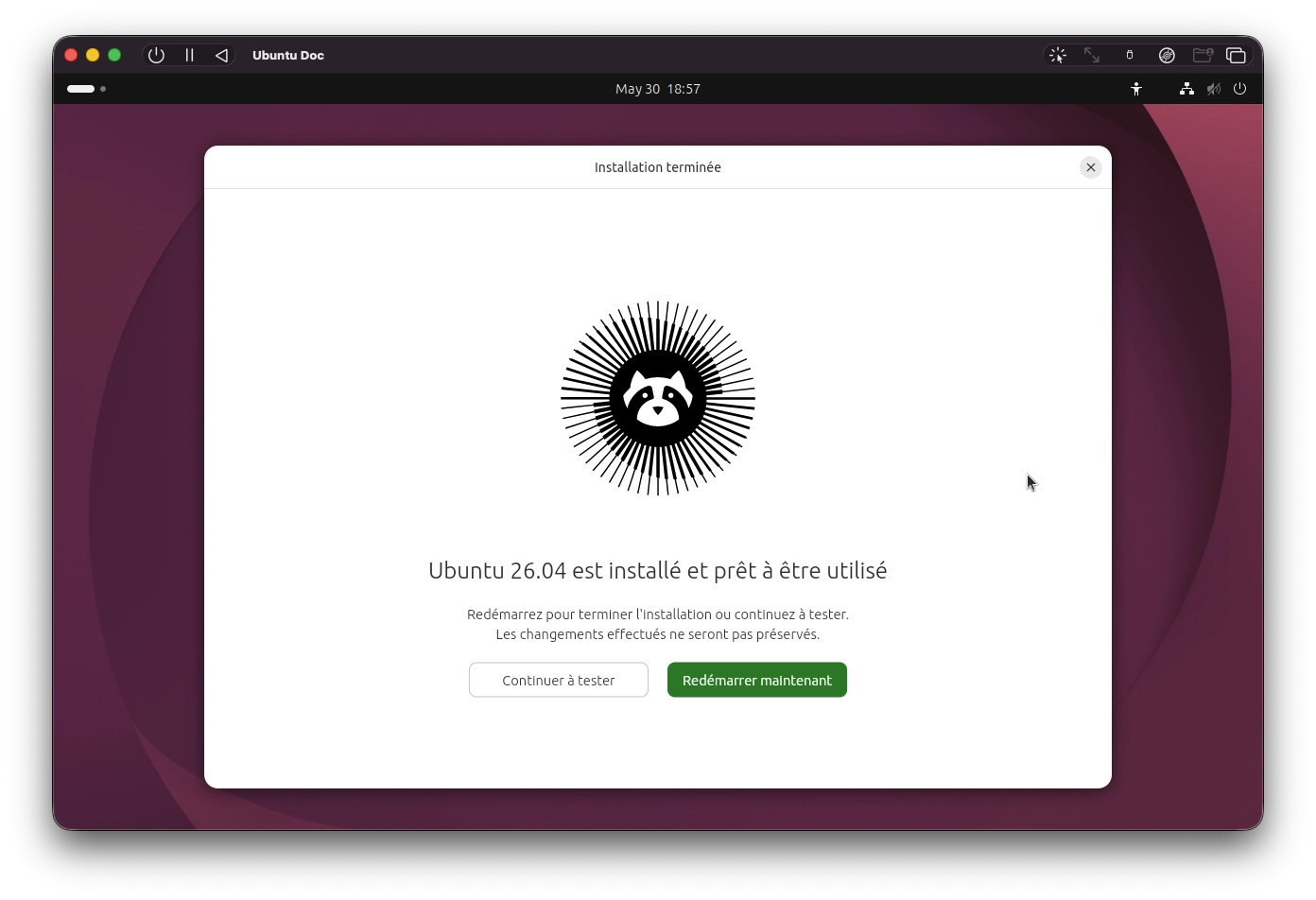
Au redémarrage, Ubuntu vous invite à éjecter le support d’installation. Dans la barre d’outils UTM, cliquez sur l’icône CD/DVD et sélectionnez l’image ISO d’Ubuntu, cliquez sur Éjecter, puis appuyez sur Entrée dans la VM.
Résolution d’écran
Pour un affichage net sur un écran Retina, arrêtez la VM, faites un clic droit dessus et sélectionnez Modifier. Dans la section Affichage, activez Mode Retina et Enregistrer.
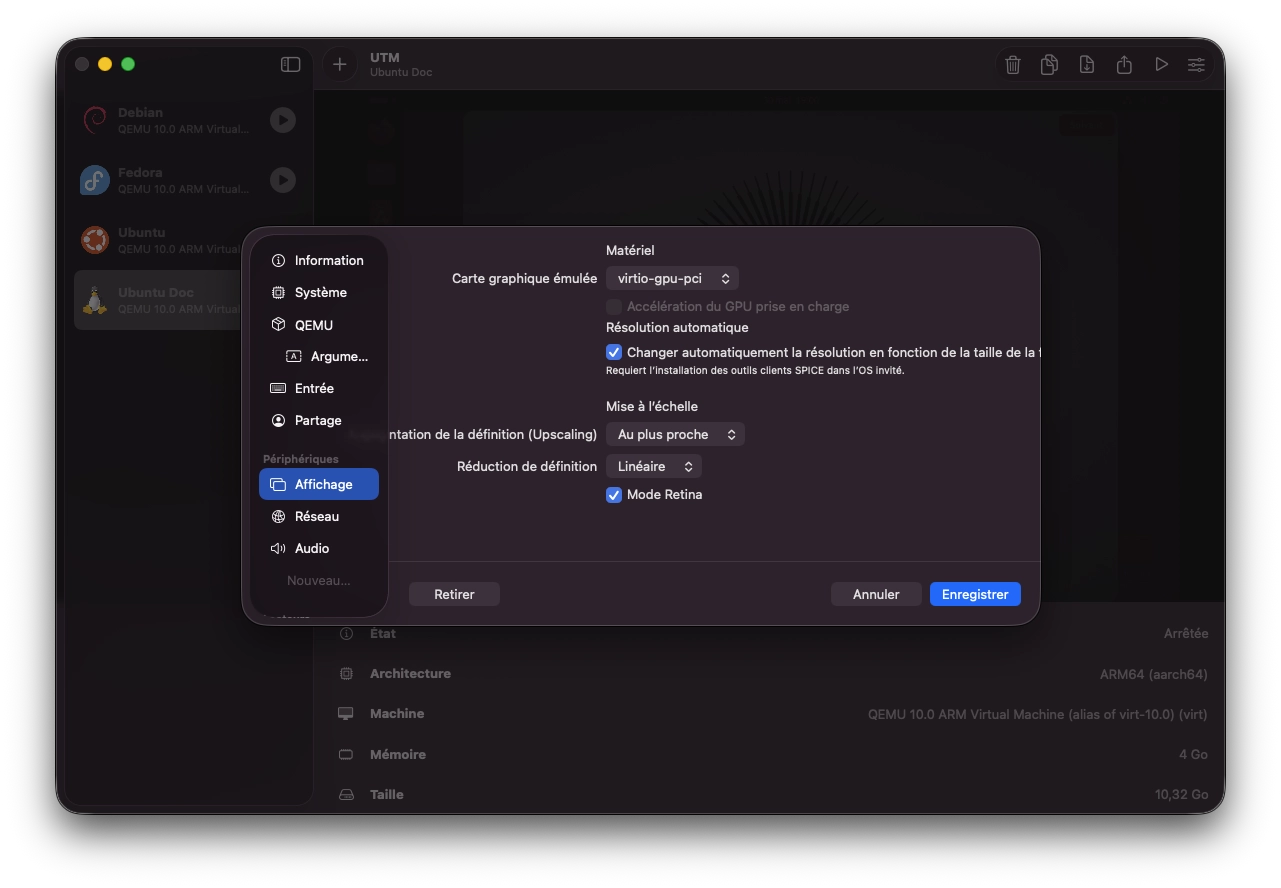
Au prochain démarrage, dans Ubuntu, allez dans Paramètres → Affichage et réglez l’échelle sur 200%.
Suivre le projet
Pour suivre ce projet, rendez-vous sur GitHub.