ufw
UFW (Uncomplicated Firewall) est une interface de configuration simplifiée pour iptables, le pare-feu intégré au noyau Linux. Son objectif est de rendre la gestion des règles réseau accessible sans avoir à maîtriser la syntaxe complexe d’iptables.
UFW est disponible par défaut sur les distributions basées sur Debian, dont Ubuntu. Il est particulièrement adapté pour sécuriser un serveur auto-hébergé en filtrant les connexions entrantes et sortantes.
Installation
Sur Debian/Ubuntu, UFW est généralement déjà disponible. Si ce n’est pas le cas :
sudo apt install ufwConfiguration de base
Autoriser SSH
Avant d’activer UFW, assurez-vous d’autoriser SSH pour ne pas vous couper l’accès à votre serveur !
sudo ufw allow sshCette commande autorise le port 22 en TCP. Si vous utilisez un port SSH personnalisé, remplacez ssh par le numéro de port :
sudo ufw allow 2222/tcpActiver UFW
Une fois les règles de base en place, on peut activer le pare-feu :
sudo ufw enable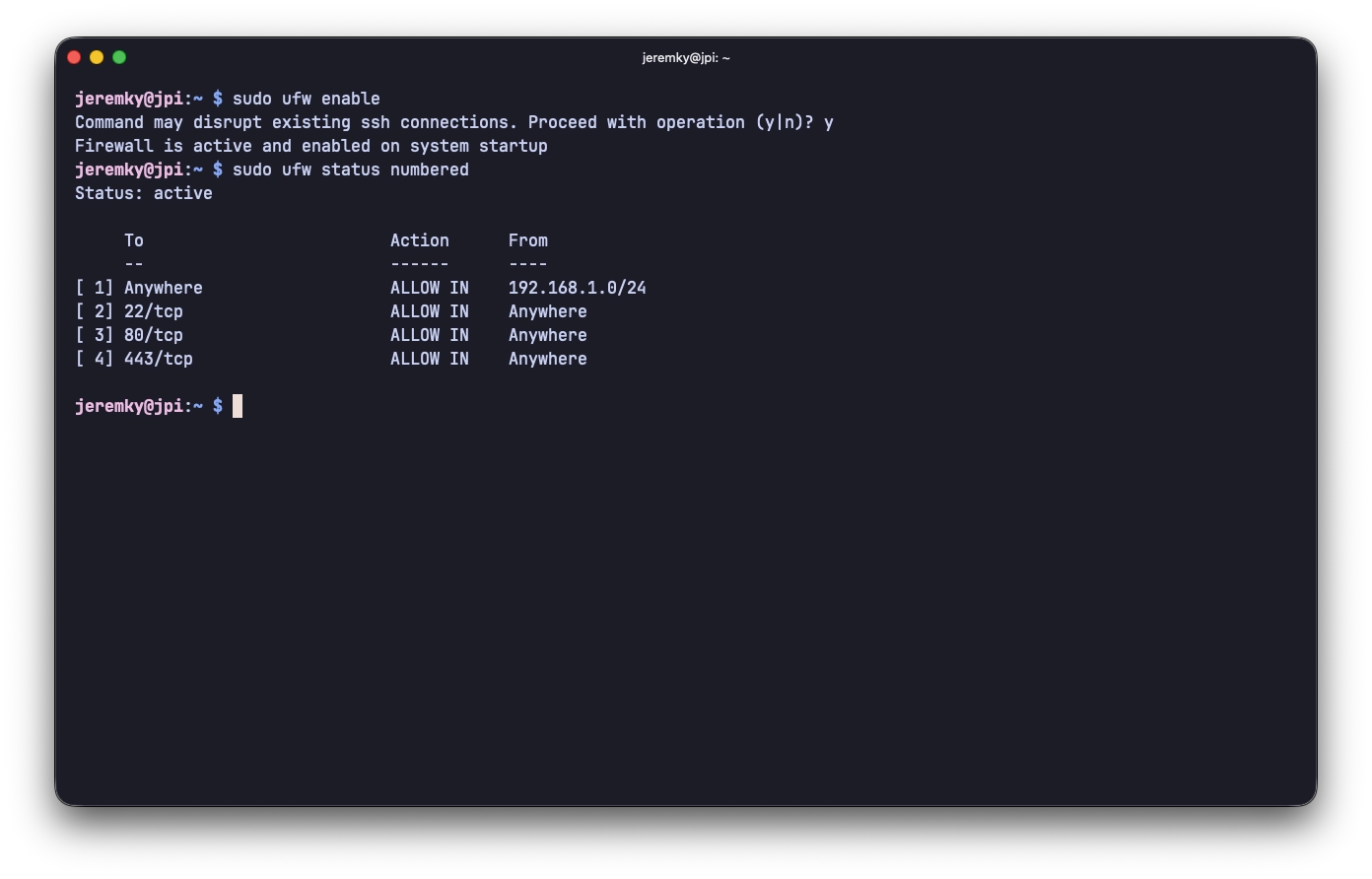
Gestion des règles
Autoriser un port
Pour autoriser un port spécifique, par exemple pour un serveur web :
sudo ufw allow 80/tcp
sudo ufw allow 443/tcp
Il est également possible d’utiliser les noms de services connus :
sudo ufw allow http
sudo ufw allow https
Autoriser une plage de ports
sudo ufw allow 8000:9000/tcpRestreindre à une IP source
Pour n’autoriser les connexions que depuis une adresse IP spécifique :
sudo ufw allow from 192.168.1.10Ou tout un réseau :
sudo ufw allow from 192.168.1.0/24Bloquer une IP
sudo ufw deny from 203.0.113.42Supprimer une règle
Pour supprimer une règle, deux méthodes sont possibles. La première, en utilisant la syntaxe inverse :
sudo ufw delete allow 80/tcpLa seconde, plus pratique, consiste à lister les règles numérotées puis à supprimer par numéro :
sudo ufw status numbered
sudo ufw delete 3
Désactivation de l’IPv6
Si vous souhaitez désactiver la gestion de l’IPv6, vous devez modifier le fichier /etc/default/ufw et remplacer IPV6=yes par IPV6=no. Pour le faire directement via la commande sed :
sudo sed -i "s,IPV6=yes,IPV6=no," /etc/default/ufwConsulter l’état du pare-feu
Pour afficher les règles actives :
sudo ufw statusPour une vue plus détaillée avec les numéros de règles :
sudo ufw status verboseDésactiver et réinitialiser
Pour désactiver temporairement UFW sans supprimer les règles :
sudo ufw disablePour remettre à zéro toutes les règles :
sudo ufw resetNote
Un reset désactivera aussi UFW. Pensez à le réactiver après avoir redéfini vos règles de base, notamment celle pour SSH.
Journalisation
UFW peut journaliser les connexions bloquées, ce qui est utile pour diagnostiquer des problèmes ou détecter des tentatives d’intrusion :
sudo ufw logging onPlusieurs niveaux de verbosité existent (low, medium, high, full), le niveau low étant activé par défaut. Les logs sont consultables via journald :
sudo journalctl -k | grep UFW