ChimeraOS
ChimeraOS est un système d’exploitation conçu pour transformer un PC en console de jeux, clé en main. Après l’installation, démarrez directement sur Steam Big Picture, connectez votre compte Steam et lancez vos jeux préférés.

Fonctionnalités
Installation simple en quelques minutes : démarrez sur votre nouveau système de gaming instantanément
Utilisez l’application web intégrée pour installer et gérer vos jeux depuis n’importe quel appareil
Mises à jour régulières en arrière-plan pour les pilotes et logiciels les plus récents
Interface 100% compatible avec les manettes (prise en charge des manettes Xbox, PlayStation…)
Compatible avec Steam, Epic Games Store, GOG, et des dizaines de plateformes de consoles (émulation)
Compatibilité
Avant de vous lancer dans son installation, il est important de noter que l’interface Linux de Valve n’est officiellement compatible qu’avec une carte graphique AMD. Pour les possesseurs d’une carte nVidia ou Intel, je vous conseille de vous rediriger vers une alternative, comme Bazzite ou Nobara.
Installation
Récupérez l’iso à cette page
Chargez-la sur une clé USB en utilisant l’outil Etcher
Suivez les instructions de l’installateur
La dernière version de l’OS sera téléchargée pendant le processus d’installation.
Configuration
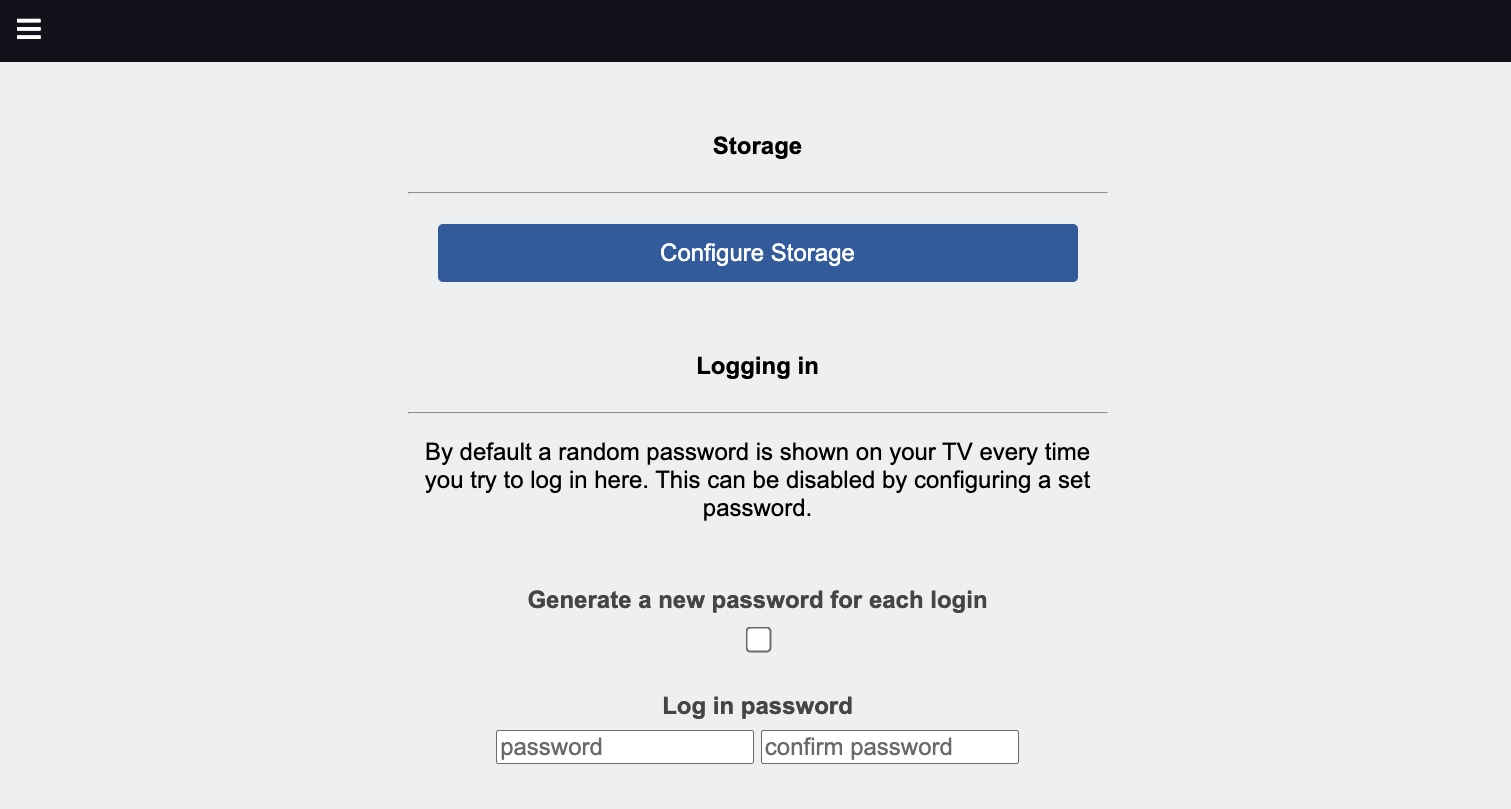
ChimeraOS dispose d’une interface web vous permettant d’effectuer certaines opérations. Vous pourrez y configurer vos connexions à Epic Games et GOG, afin d’installer facilement vos jeux et de les importer dans l’interface de Steam. Cette même interface vous permettra également d’ajouter directement vos ROMs. ChimeraOS utilise RetroArch pour l’exécution de vos jeux.

Pour vous y connecter, rendez-vous à l’adresse suivante : https://chimeraos.local:8844. Un mot de passe temporaire s’affichera à l’écran afin de vous y connecter. Pour définir un mot de passe, rendez-vous dans la section system.
Connexion SSH
Le système étant immuable, le mot de passe de l’utilisateur n’est pas modifiable. Pour se connecter en SSH, la seule méthode est d’utiliser une clé SSH. Pour cela :
Générez une paire de clés ed25519
ssh-keygen -t ed25519 -a 100Copiez le contenu de la clé publique
cat ~/.ssh/id_ed25519.pubRendez-vous sur la page de ChimeraOS
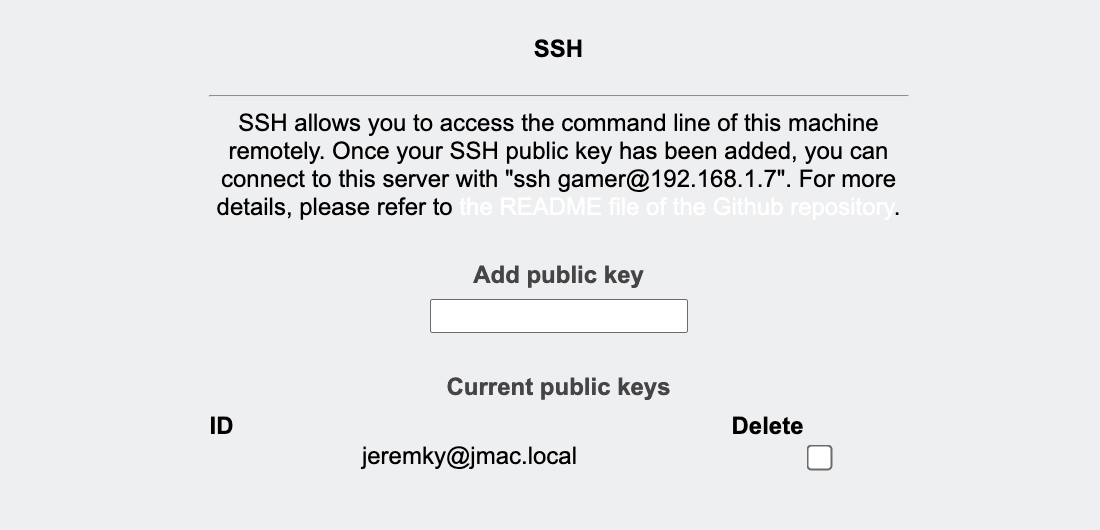
Rendez-vous depuis votre appareil à l’adresse suivante : http://chimeraos.local:8844/system (ou en utilisant l’adresse IP si l’utilisation du nom DNS local ne fonctionne pas).
Ajoutez-y votre clé publique
Rendez-vous dans la section ssh et copiez le contenu du fichier id_ed25519.pub que vous avez généré.
Connexion
Il ne vous reste plus qu’à tenter une connexion ssh avec l’outil de votre choix :
ssh gamer@chimeraos.localPour plus d’informations au sujet des clés ssh, vous pouvez vous rendre à cette page
Problème CPU
J’ai constaté des problèmes de throttling avec la machine de récupération me servant de console. Les réglages dans son bios étant extrêmement limités, je ne peux pas forcer le mode performance pour le CPU.
Si vous êtes concerné par ce même problème, connectez vous en ssh et vérifiez que le changement de mode de cpupower règle le problème :
sudo cpupower frequency-set -g performanceSi vous observez un nombre de FPS plus stable, il ne reste qu’à créer un service systemd pour l’appliquer à chaque démarrage.
Service systemd
Le système étant immuable, il n’est pas possible de modifier la configuration directement dans les fichiers système. La solution trouvée est de faire exécuter un service systemd par le user gamer :
Créez le fichier systemd
mkdir -p ~/.config/systemd/user
nano cpupower.service
Insérez le contenu suivant
[Unit]
Description=Force CPU performance

[Service]
Type=oneshot
ExecStart=/bin/bash -c 'echo "gamer" | sudo -S /usr/bin/cpupower frequency-set -g performance'

[Install]
WantedBy=default.target
Activez le service
systemctl --user enable --now cpupower.serviceSuivre le projet
Pour suivre ce projet, rendez-vous sur GitHub.