Uptime Kuma
Uptime Kuma est un outil de surveillance d’état en temps réel qui vous permet de vérifier la disponibilité de vos sites web, serveurs et services. Open-source et auto-hébergé, il dispose d’une interface web moderne et intuitive.
Installation
Le fichier docker-compose.yml :
services:
  uptime-kuma:
    image: docker.io/louislam/uptime-kuma:2
    container_name: uptime-kuma
    hostname: uptime-kuma
    networks:
      - nginx_proxy
    volumes:
      - /opt/containers/uptime-kuma:/app/data
      - /var/run/docker.sock:/var/run/docker.sock:ro
    restart: always

networks:
  nginx_proxy:
external: trueReverse proxy
Le fichier de configuration ci-dessus est prévu pour être utilisé avec un reverse proxy.
Pour rappel, une page dédiée est disponible ici.
L’image Docker de Linuxserver.io propose un fichier sample de configuration, il vous suffit juste de modifier votre nom de domaine en conséquence :
sudo cp /opt/containers/nginx/nginx/proxy-confs/uptime-kuma.subdomain.conf.sample /opt/containers/nginx/nginx/proxy-confs/uptime-kuma.subdomain.conf
sudo sed -i "s,server_name uptime-kuma,server_name <votre_sous_domaine>,g" /opt/containers/nginx/nginx/proxy-confs/uptime-kuma.subdomain.conf
Et enfin, un petit redémarrage pour la prise en compte du nouveau fichier :
sudo docker restart nginxConfiguration
A la première connexion à l’interface, il vous sera demandé de créer un identifiant de connexion.
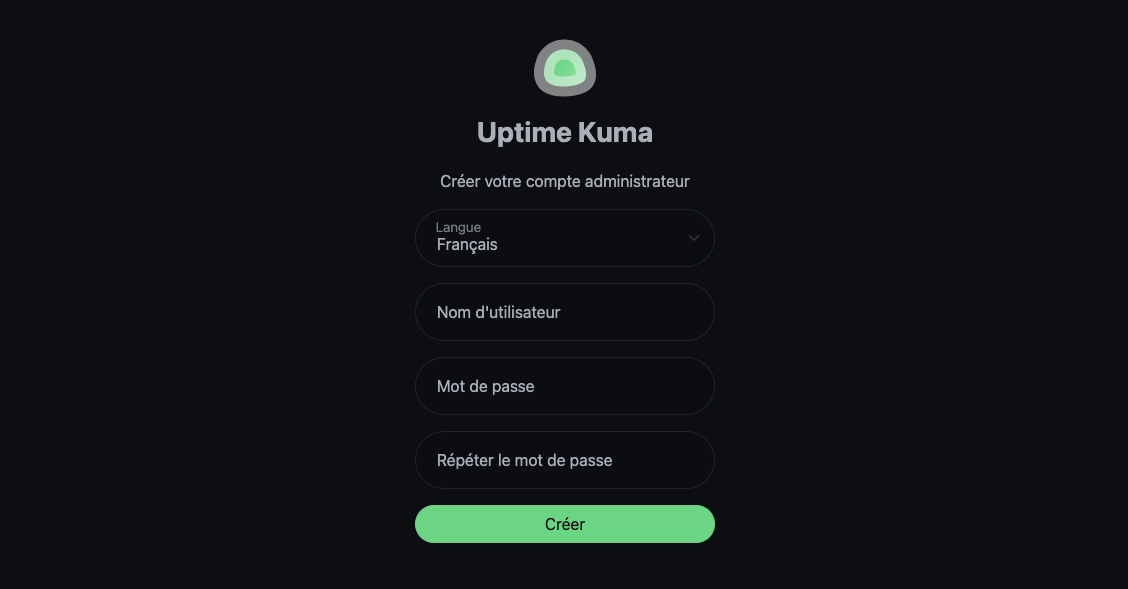
Il est toutefois possible de le désactiver dans le cas où vous utiliseriez un service d’authentification externe comme Tinyauth. Pour cela, rendez-vous dans Sécurité et cliquez sur Désactiver l'authentification.
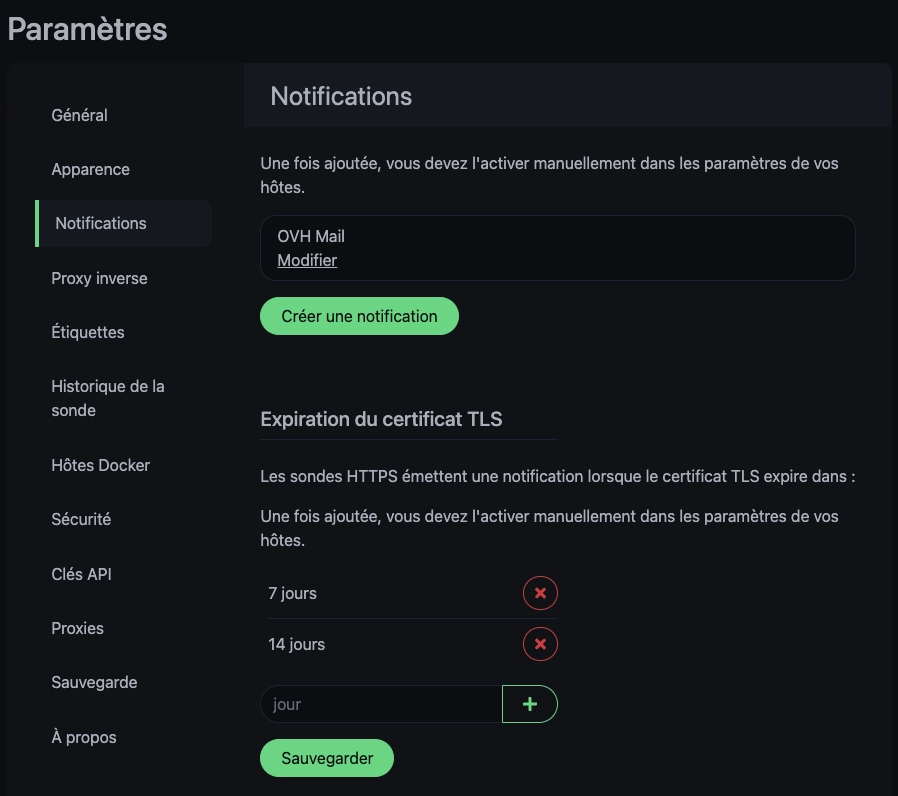
Notifications
Uptime Kuma propose un service de notification. Une longue liste d’applications est compatible, notamment par e-mail, Discord, Telegram, Teams…
Il vous notifiera lorsqu’un service est tombé, mais vous pouvez aussi demander une alerte lorsque l’un de vos certificats SSL arrivera à expiration.
Docker
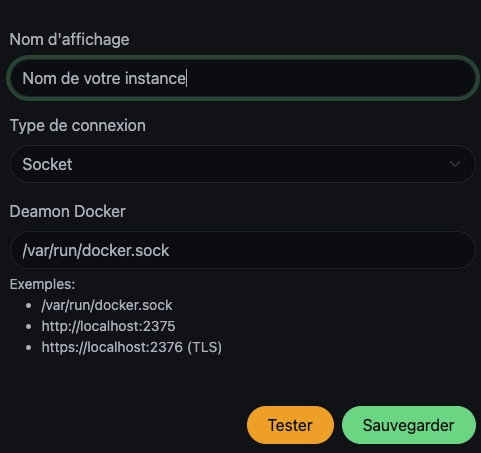
Si vous souhaitez contrôler vos conteneurs via le système de statut, vous devrez ajouter une configuration. Toujours dans les paramètres, rendez vous dans Hôtes Docker et cliquez sur Configurer l'hôte Docker, afin de lui indiquer l’emplacement du fichier docker.sock.
Sondes
Maintenant que la configuration initiale est terminée, cliquez sur Ajouter une nouvelle sonde pour commencer à alimenter vos surveillances.
Afin d’effectuer vos contrôles, Uptime Kuma dispose de plusieurs méthodes d’authentification. Voici les principales que j’ai utilisées pour mes différents contrôles.
HTTP(s)
C’est en théorie celui que vous allez utiliser le plus souvent. Pour contrôler vos applications Web hébergées sous Docker, je vous recommande de bypasser votre reverse proxy et de dialoguer directement avec le conteneur concerné (surtout si vous utilisez le service Tinyauth). Exemple : le logiciel Pairdrop :
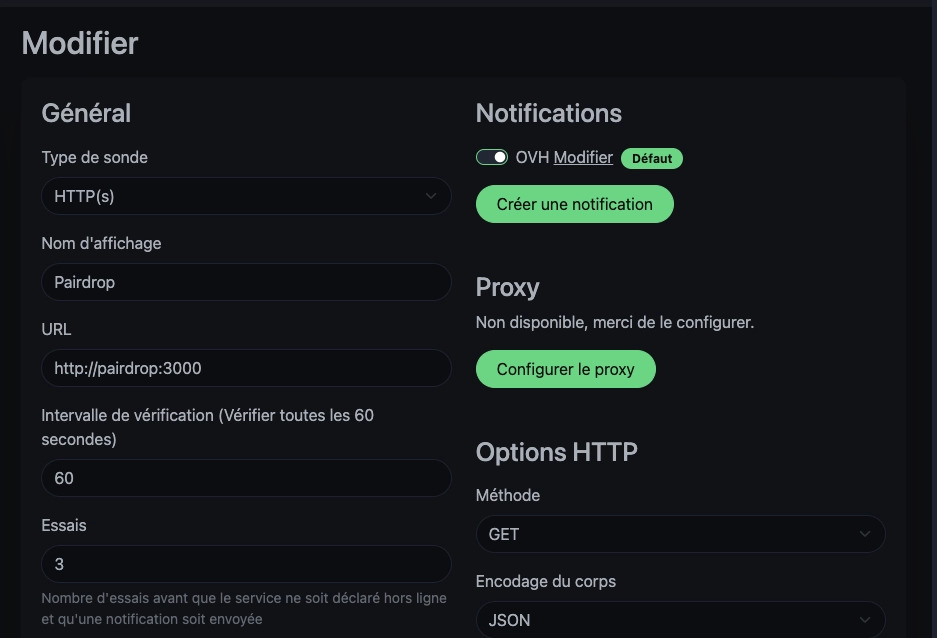
Dans l’url, spécifiez le nom du conteneur, ainsi que le port. A noter que c’est bien le protocole http qui est utilisé, puisque c’est le reverse proxy qui se charge de sécuriser la connexion.
TCP
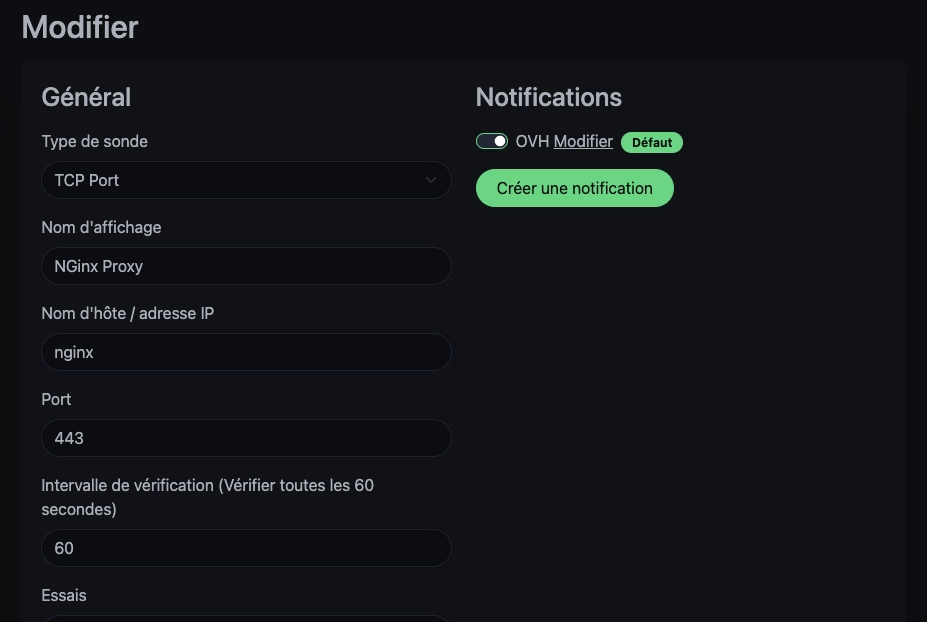
N’ayant pas d’application non redirigée sur mon reverse proxy, une bonne façon de le tester est d’effectuer un check de son port d’écoute :
Healthy Docker
Les surveillances précédentes ne fonctionnent que si vos conteneurs se trouvent dans le même réseau. Dans le cas contraire, la seule solution est de contrôler l’état de votre conteneur directement.
Pour cela, votre conteneur doit disposer du statut Healthy. Si l’image utilisée n’a pas cette fonctionnalité en place, il est possible de le configurer dans le fichier docker-compose.yml. Pour cela, rajoutez la section suivante :
healthcheck:
  test: ["CMD", "pgrep", "<votre_process>"]
  interval: 30s
  timeout: 10s
  retries: 3
  start_period: 10s
Il est possible de faire d’autres types de test, via curl ou wget par exemple. Mais autant utiliser la fonctionnalité de test http à la place.
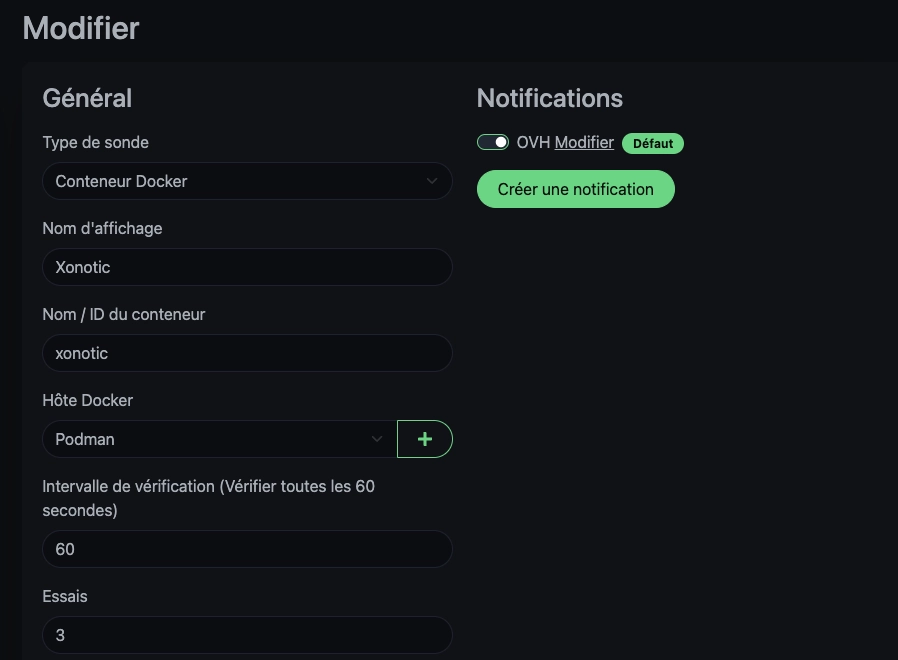
Une fois votre conteneur redémarré, il vous suffit d’ajouter une surveillance de type conteneur docker et de choisir l’hôte Docker configuré précédemment :
Pages de statut
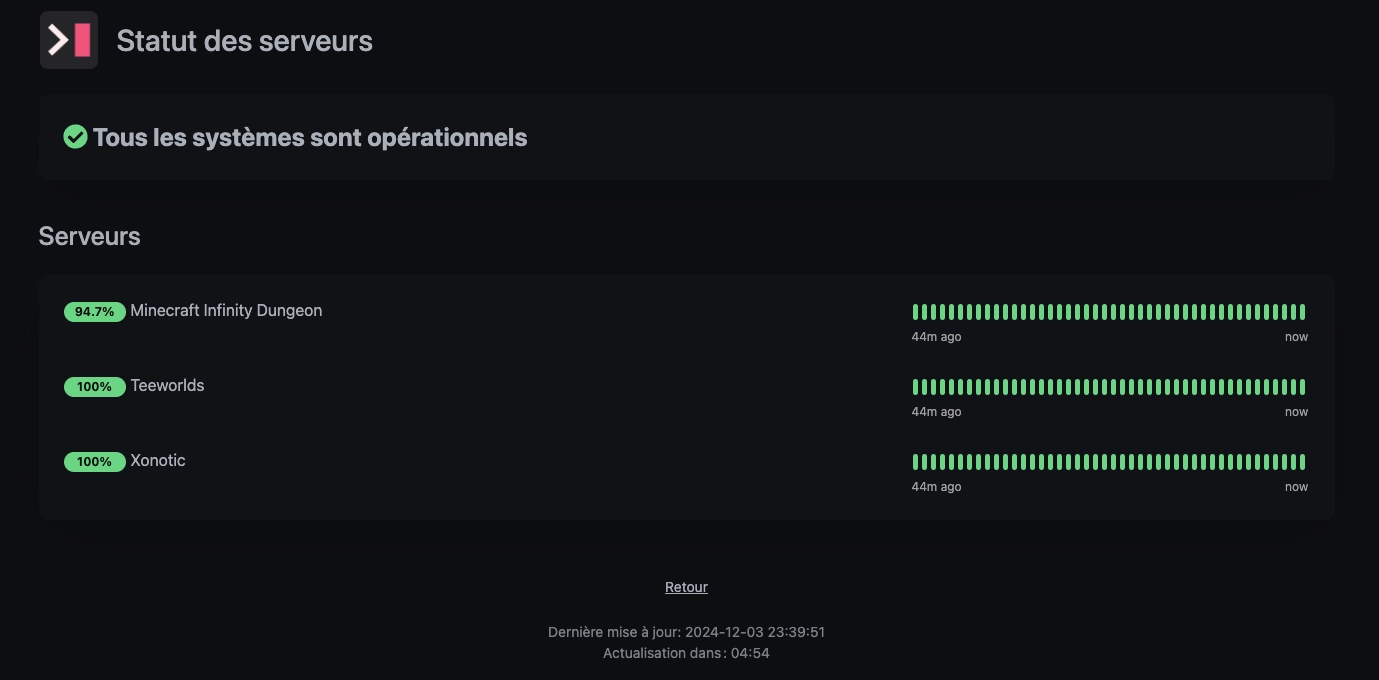
Il est possible de créer des pages de statut accessibles publiquement. Rendez-vous en haut à droite pour créer une nouvelle page. Nommez-la pour arriver à la page de configuration. De là, vous pourrez ajouter les sondes, ajouter un pied de page…
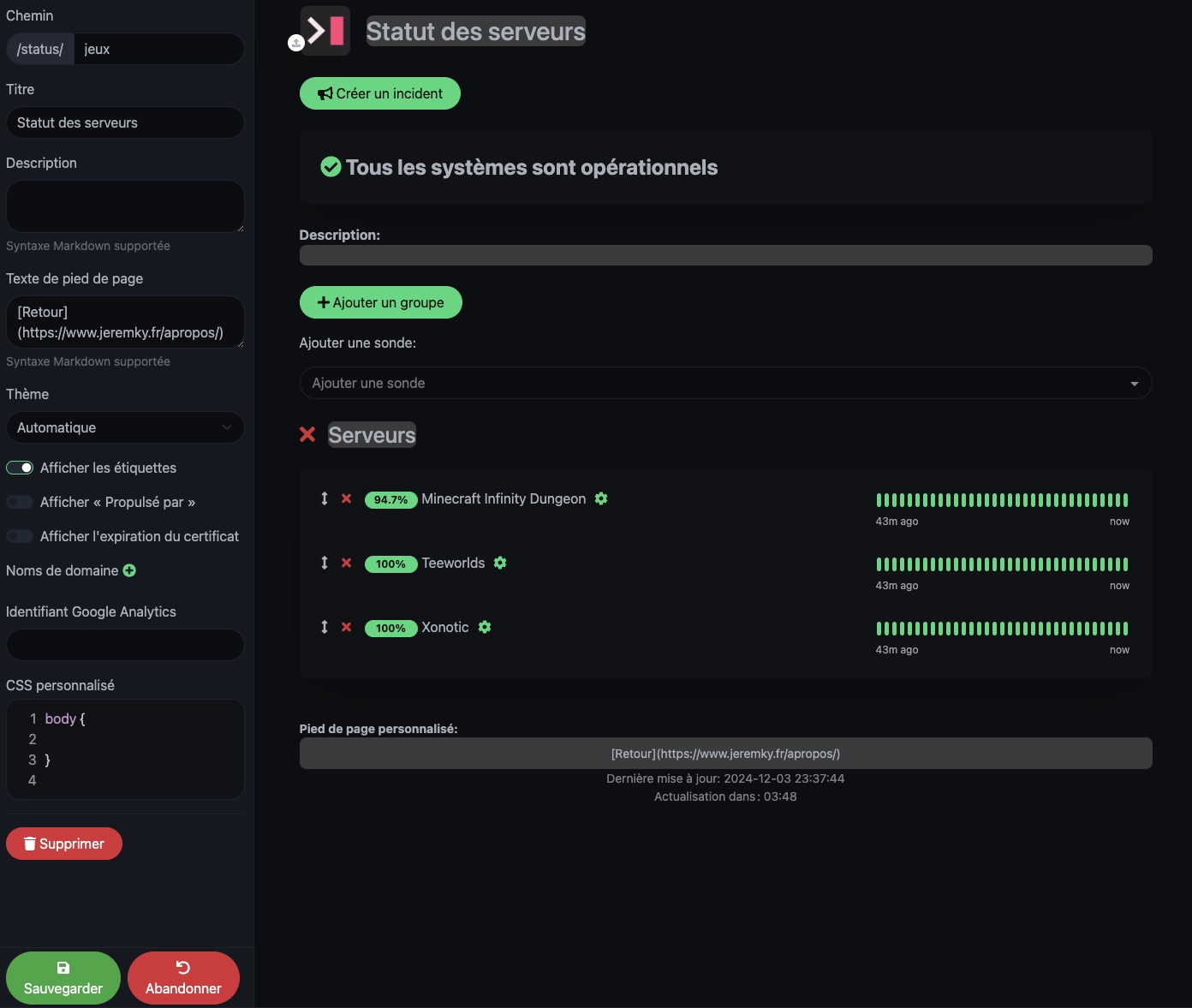
Une fois la page créée, celle-ci est accessible au lien /status/jeux :