Syncthing
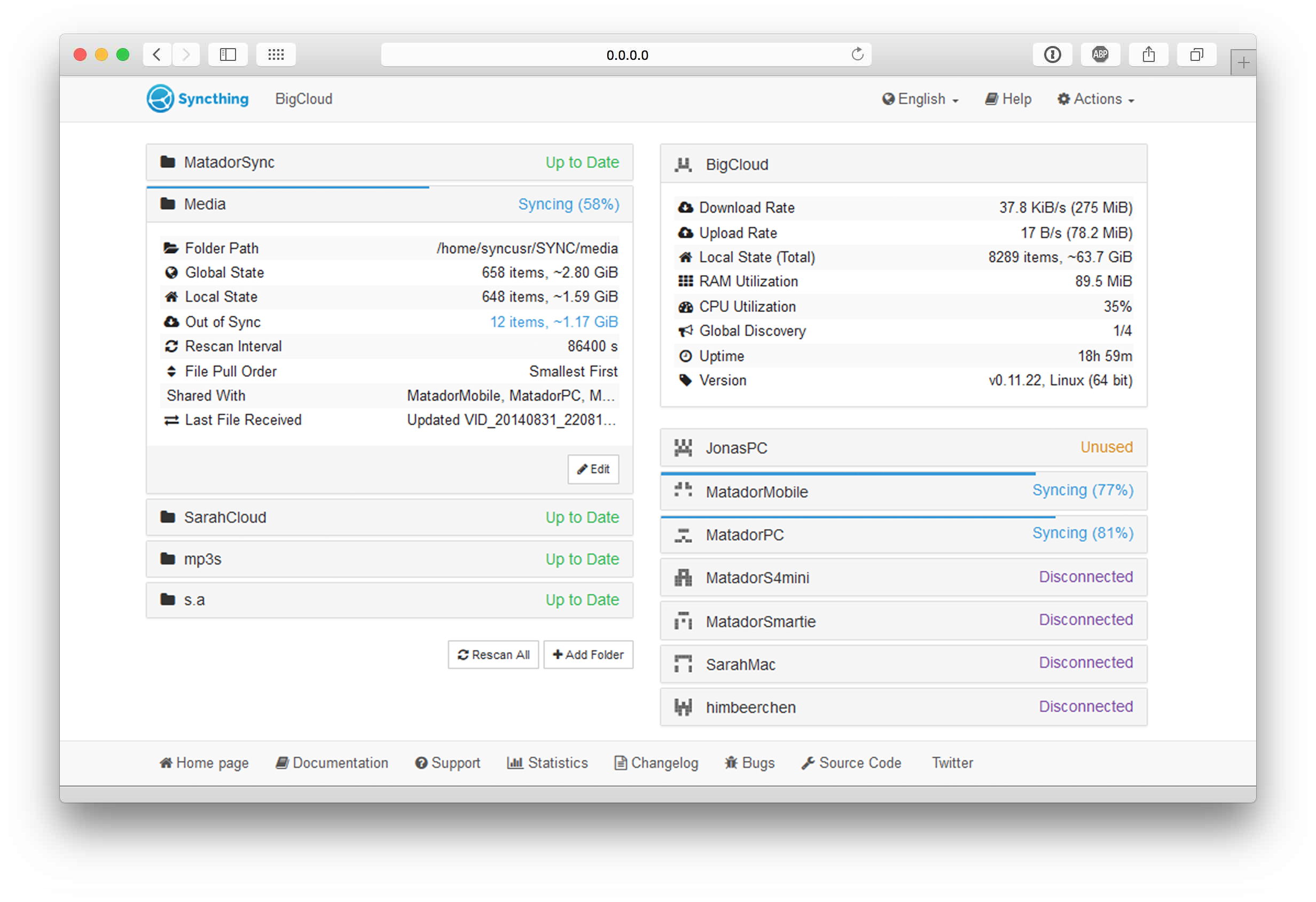
Syncthing est une application de synchronisation de fichiers pair à pair open source disponible pour Windows, Mac, Linux, Android, Solaris, Darwin et BSD. Aucun compte ni enregistrement préalable à l’utilisation auprès d’un tiers (comme les géants du web, ou quelque autre entité) n’est nécessaire, ni même optionnel. La sécurité et l’intégrité des données sont intégrées dans la conception du logiciel.
Installation
Le fichier docker-compose.yml :
services:
  syncthing:
    image: lscr.io/linuxserver/syncthing:latest
    container_name: syncthing
    hostname: syncthing
    env_file: syncthing.env
    networks:
      - nginx_proxy
    volumes:
      - /opt/containers/syncthing:/config
      - /home/user:/data
    ports:
      - 22000:22000/tcp
      - 22000:22000/udp
      - 21027:21027/udp
    restart: always

networks:
  nginx_proxy:
    external: true
Pensez à remplacer le volume /home/user par le dossier racine que vous souhaitez utiliser.
Le fichier syncthing.env associé :
PUID=1000
PGID=1000
TZ=Europe/Paris
Là encore, vérifiez l’id de votre user ayant les droits sur les fichiers à synchroniser.
Reverse proxy
Les fichiers de configuration ci-dessus sont prévus pour être utilisés avec un reverse proxy.
Pour rappel, une page dédiée est disponible ici.
L’image Docker de Linuxserver.io propose un fichier sample de configuration, il vous suffit juste de modifier votre nom de domaine en conséquence :
sudo cp /opt/containers/nginx/nginx/proxy-confs/syncthing.subdomain.conf.sample /opt/containers/nginx/nginx/proxy-confs/syncthing.subdomain.conf
sudo sed -i "s,server_name syncthing,server_name <votre_sous_domaine>,g" /opt/containers/nginx/nginx/proxy-confs/syncthing.subdomain.conf
Et enfin, un petit redémarrage pour la prise en compte du nouveau fichier :
sudo docker restart nginxConfiguration
Après avoir accepté ou non la collecte de données, vous aurez divers messages vous demandant de vous rendre dans la page de configuration pour y définir un utilisateur et un mot de passe.
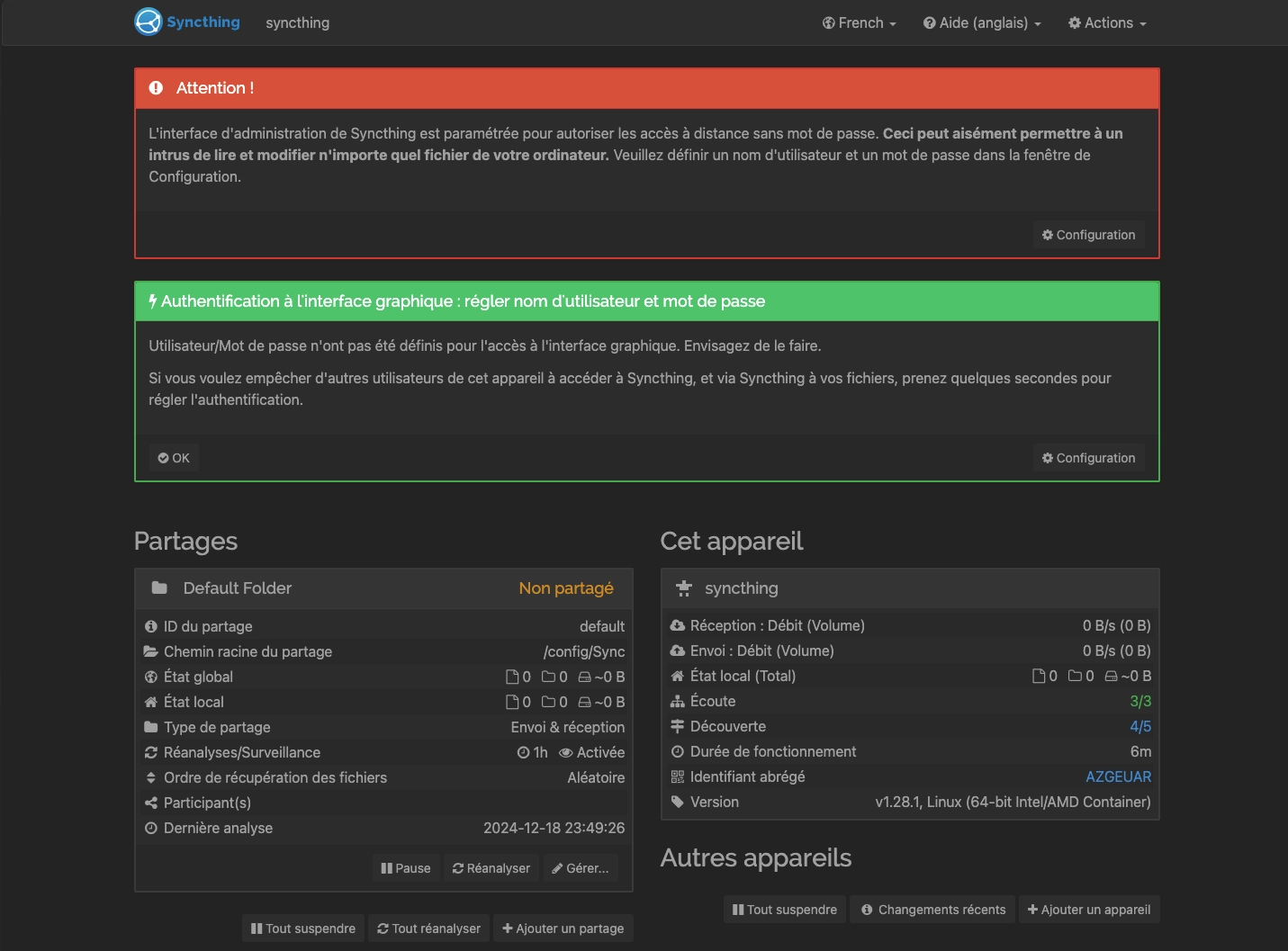
Une fois cela fait, vous allez pouvoir ajouter les autres appareils et les dossiers que vous voulez synchroniser.
Ajouter un appareil
Cliquez sur Ajouter un appareil en bas à droite. Il vous sera demandé son ID.
Pour récupérer l’ID de l’autre appareil à intégrer, il faut cliquer sur l’identifiant abrégé :
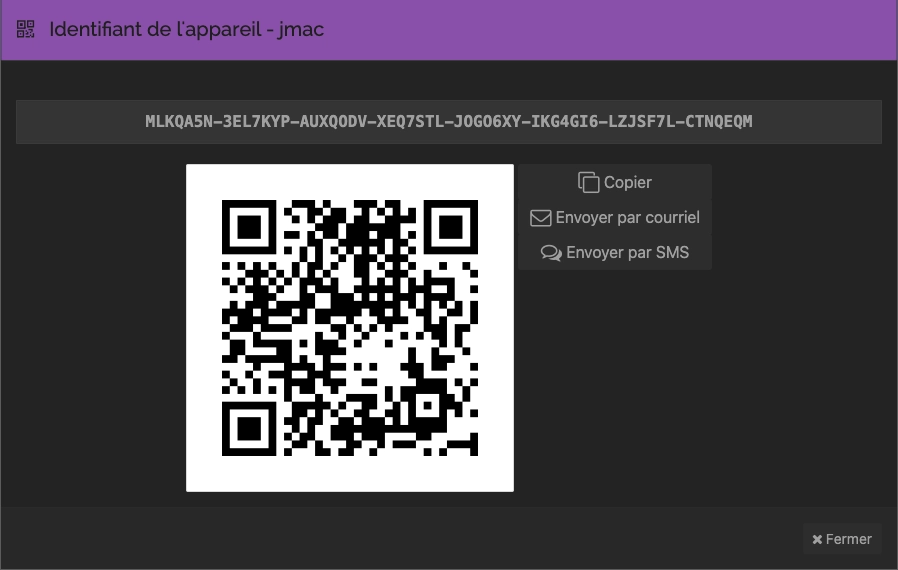
Une fois ajouté, un message apparaîtra sur l’autre appareil, afin de valider l’association. Il est temps maintenant de passer à l’ajout de vos dossiers.
Ajout des dossiers
Commencez par supprimer le dossier créé par défaut, en vous rendant dans gérer, puis cliquez sur supprimer. Une fois cela fait, ajoutez un partage. Spécifiez un nom, puis le chemin racine du partage. Attention, dans le conteneur, votre volume monté se trouve dans /data (qui est en fait /home/user sur l’hôte).
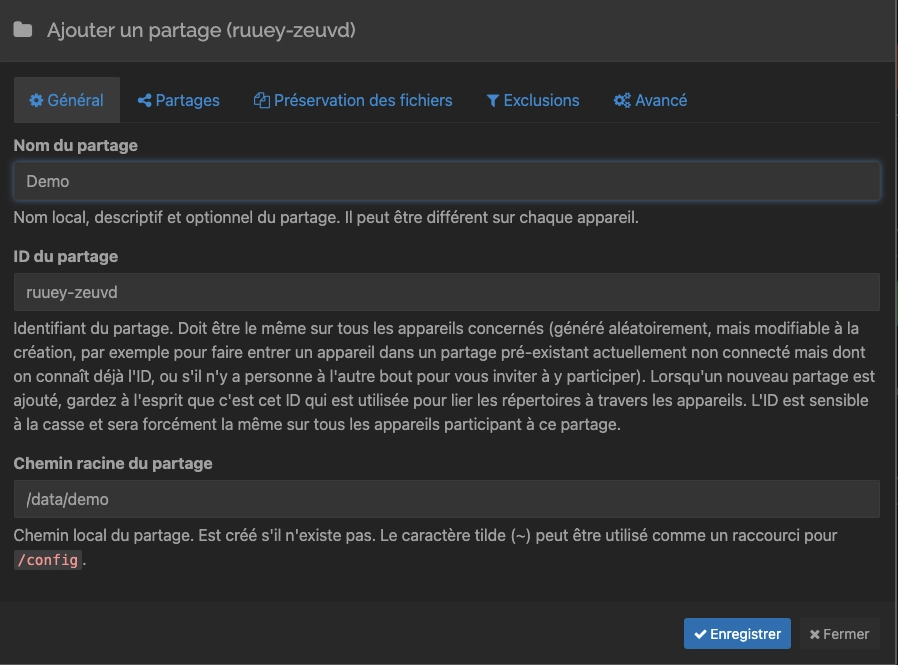
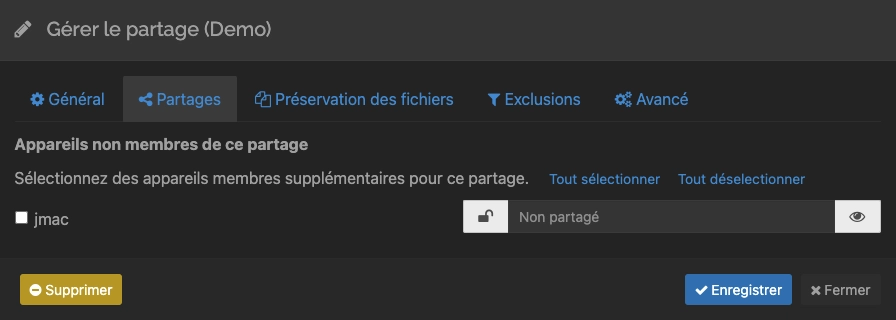
Rendez-vous dans l’onglet Partages et choisissez l’appareil qui aura accès à ce dossier.
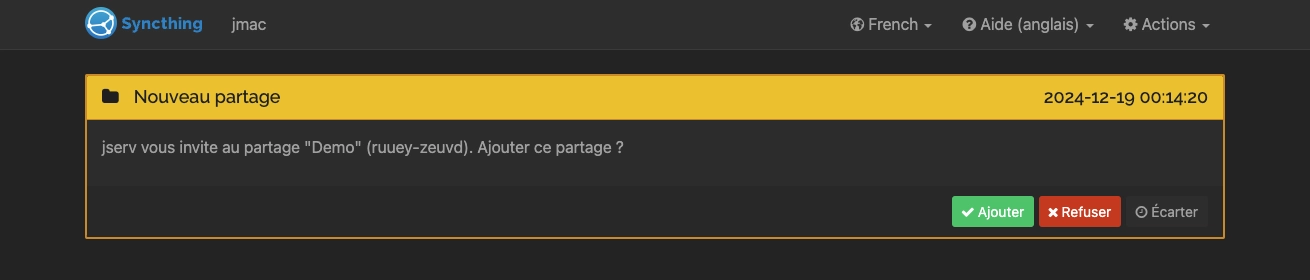
Un message apparaîtra alors sur le deuxième appareil afin d’accepter la synchronisation.
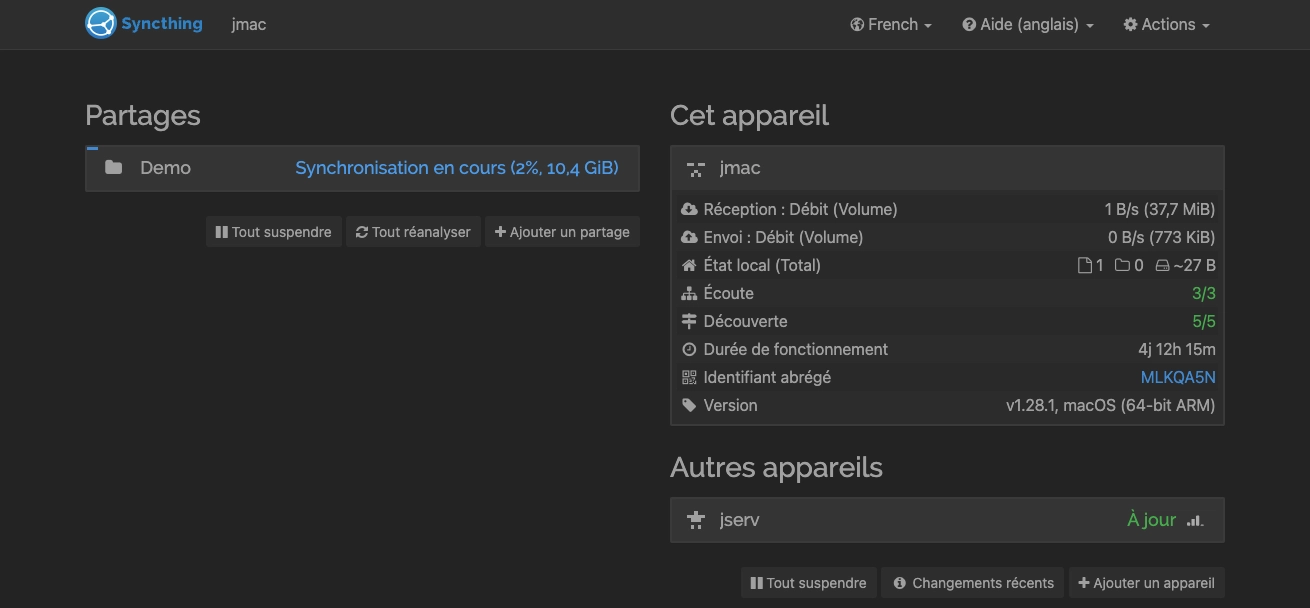
Une fois le dossier ajouté, la synchronisation va démarrer.
Exclusion
Si vous désirez exclure des fichiers ou des dossiers, il est possible de créer un fichier nommé .stignore dans chaque dossier racine et d’y indiquer les éléments à ignorer. Voici un exemple de la documentation officielle :
.DS_Store
.stignore
foo
foofoo
bar/
    baz
    quux
    quuz
bar2/
    baz
    frobble
My Pictures/
    Img15.PNG