File Browser
File Browser est une application web offrant une interface de gestion de fichiers dans un répertoire spécifié. Il permet de télécharger, supprimer, prévisualiser et modifier vos fichiers. Contrairement à d’autres applications, File Browser n’a besoin que d’une base simple de type fichier.
Interface
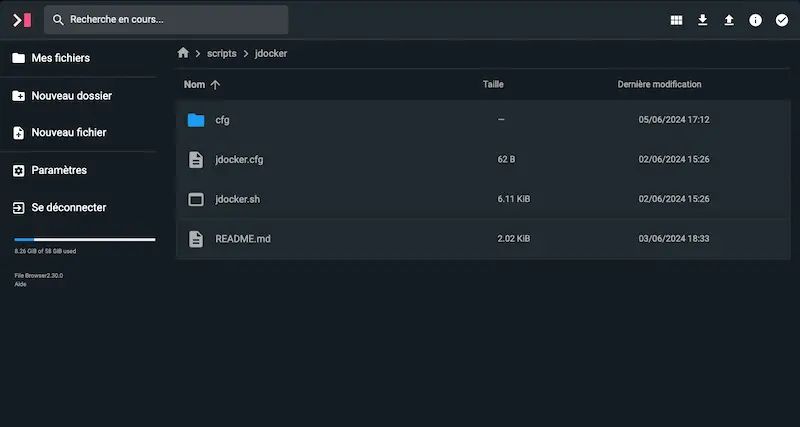
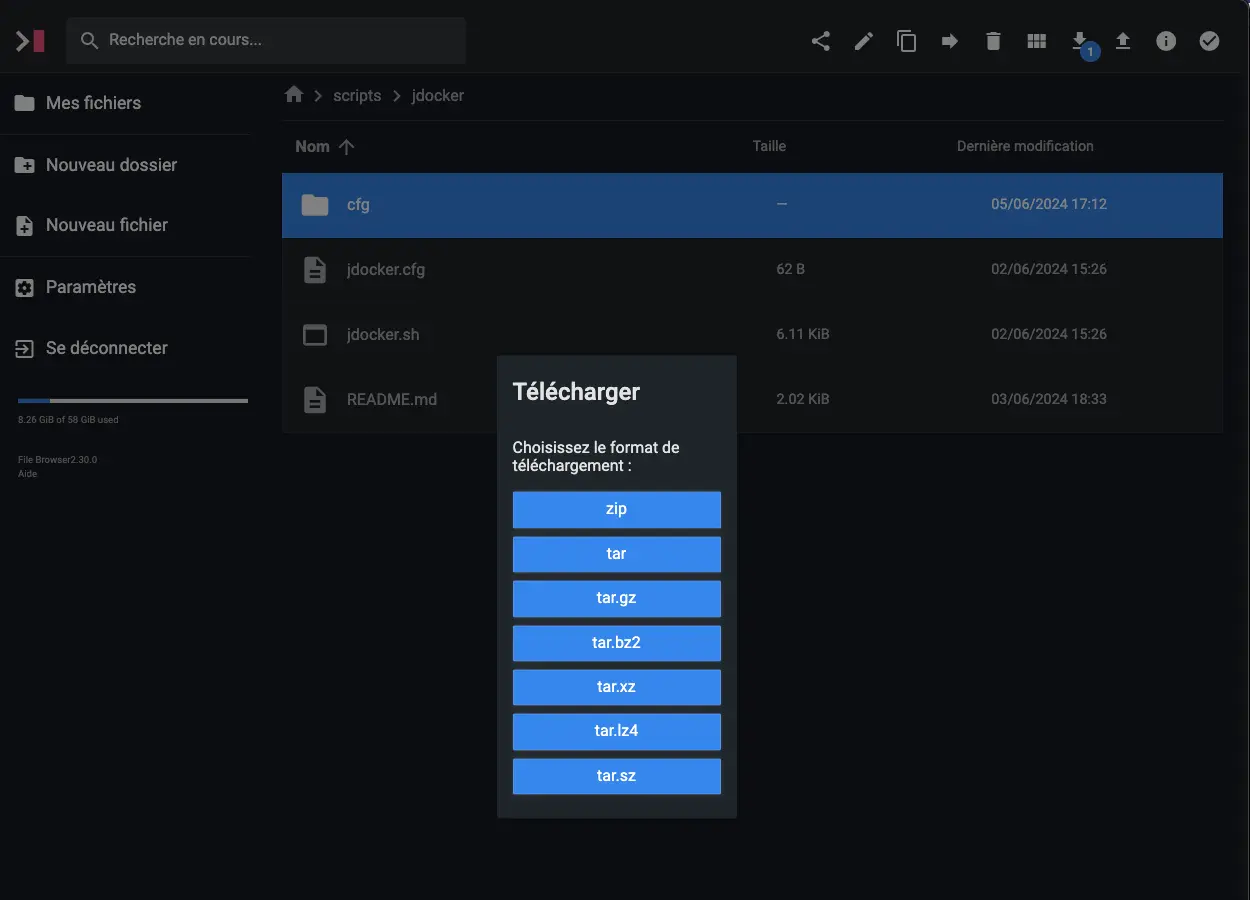
L’interface se veut très légère, afin d’aller à l’essentiel. Vous accédez directement aux dossiers et fichiers présents sur le système (contrairement à Nextcloud par exemple qui possède sa propre arborescence).
Beaucoup de fonctionnalités sont présentes :
- Le téléchargement d’un dossier en archive compressée
- Une visualisation des images
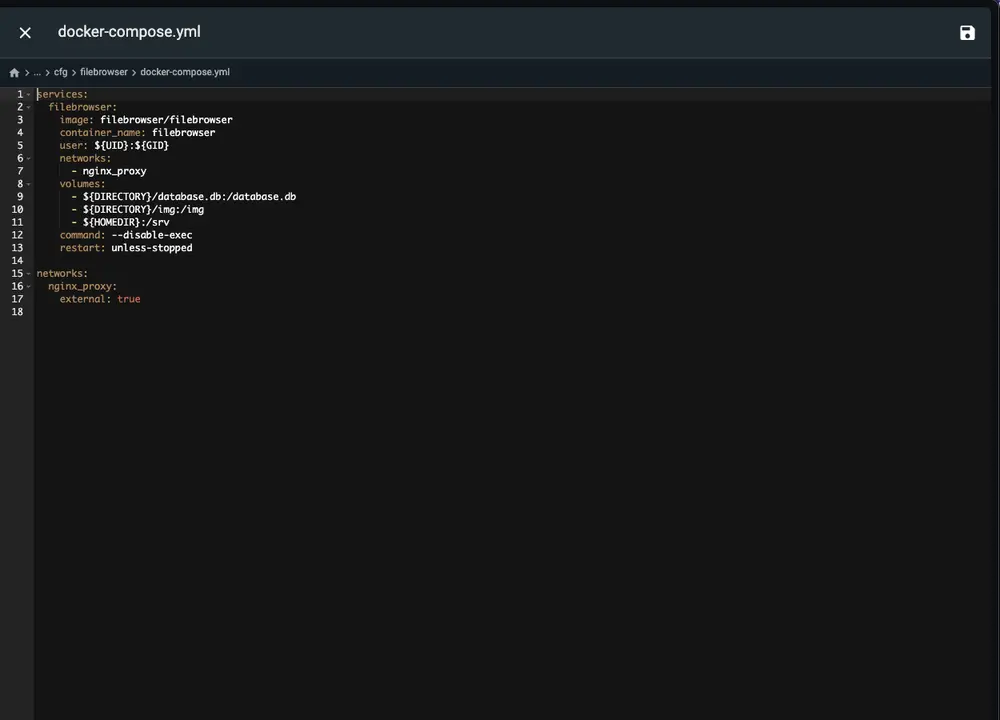
- Un éditeur de texte
- Un lanceur de commandes système (peu utile dans le cas d’une installation Docker)
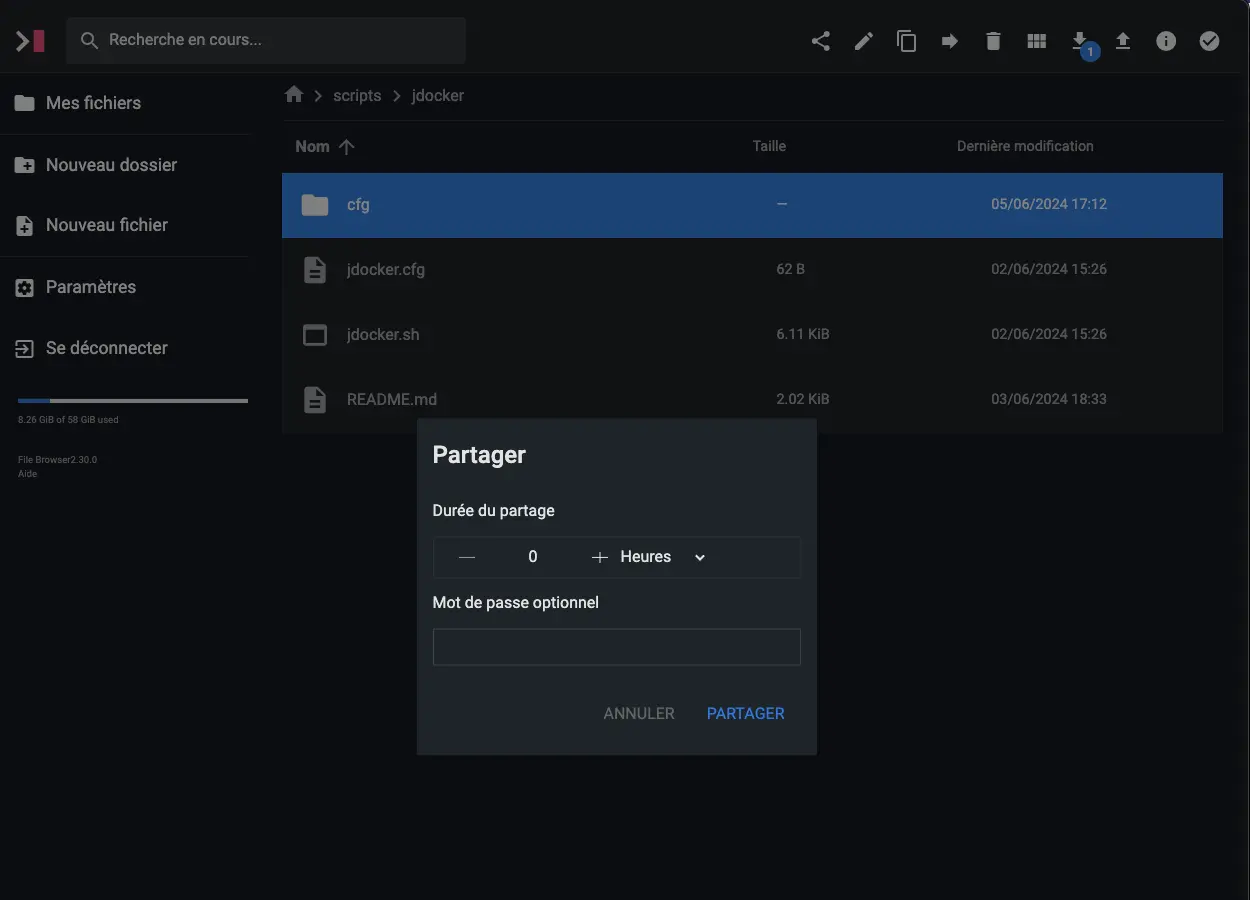
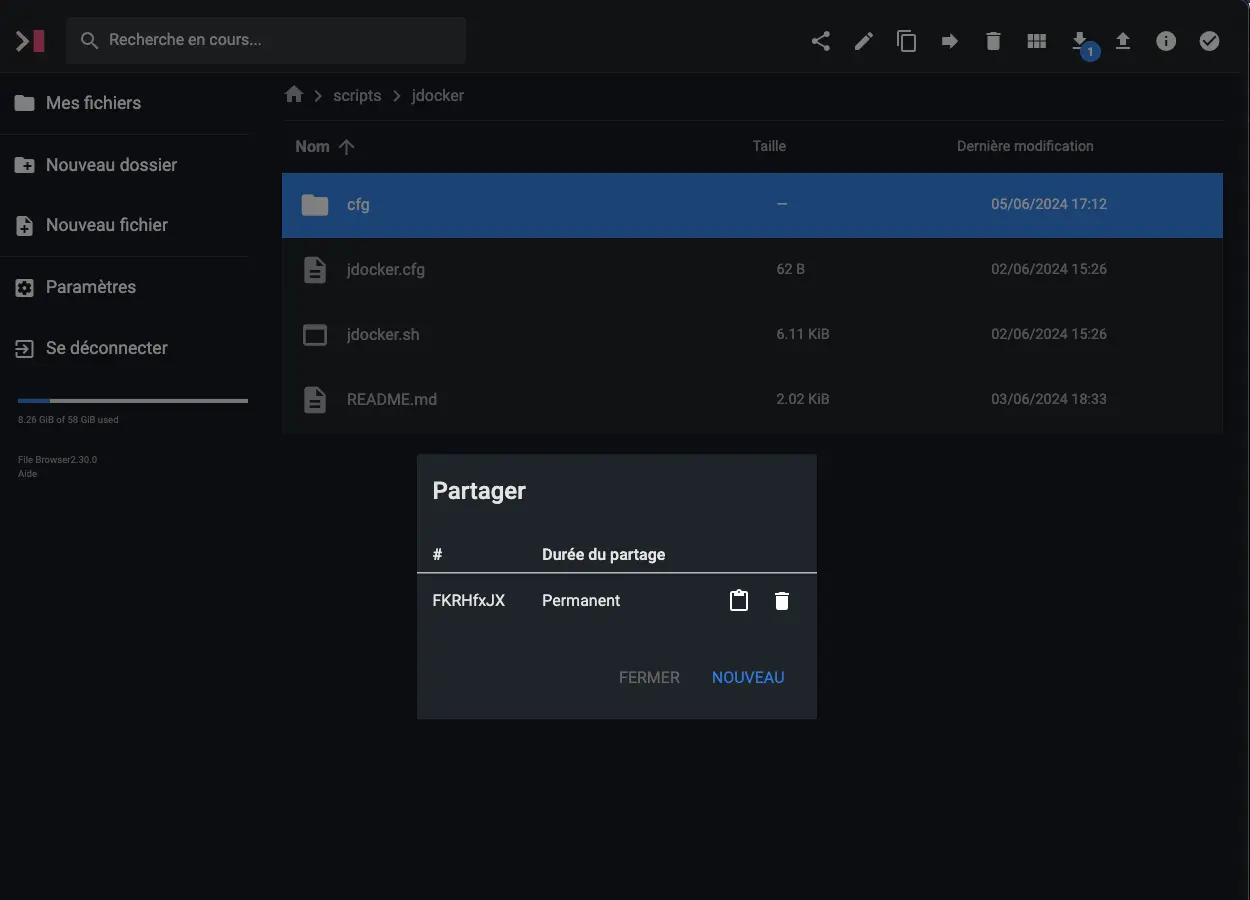
- La possibilité de partager simplement du contenu, avec durée, et protection par mot de passe
Installation
Le fichier docker-compose.yml :
services:
  filebrowser:
    image: docker.io/filebrowser/filebrowser
    container_name: filebrowser
    hostname: filebrowser
    user: 1000:1000
    networks:
      - nginx_proxy
    volumes:
      - ./files/database:/database
      - ./files/config:/config
      - ./files/branding:/branding
      - /home:/srv
    restart: always

networks:
  nginx_proxy:
external: trueQuelques éléments à préciser :
- Il est nécessaire de créer un dossier
fileslà où se trouve votre fichier compose - Dans ce dossier, vous devrez créer un sous dossier
database, avec à l’intérieur un fichier vide nomméfilebrowser.db(qui comme son nom l’indique, servira de base de données) - Enfin, il vous faut créer dans ce même dossier
filesun sous dossierconfig, avec à l’intérieur un fichier nommésettings.jsonpour y insérer le contenu suivant :
{
  "port": 8080,
  "baseURL": "",
  "address": "",
  "log": "stdout",
  "database": "/database/filebrowser.db",
  "root": "/srv"
}
Reverse proxy
Afin d’accéder à votre application fraîchement installée, je vous conseille d’utiliser un reverse proxy pour plus de sécurité.
Pour rappel, une page dédiée est disponible ici.
L’image Docker de Linuxserver.io propose un fichier sample de configuration. Si votre reverse proxy est en place, utilisez la commande suivante pour activer sa configuration :
sudo cp /opt/containers/nginx/nginx/proxy-confs/filebrowser.subdomain.conf.sample /opt/containers/nginx/nginx/proxy-confs/filebrowser.subdomain.confEt enfin, un petit redémarrage pour la prise en compte du nouveau fichier :
sudo docker restart nginxConfiguration
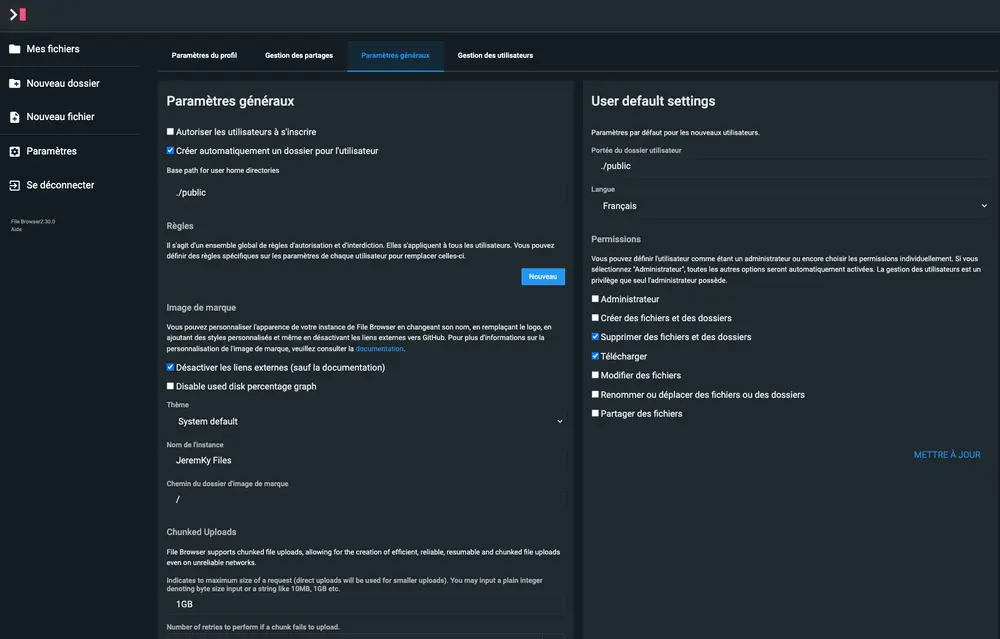
Dans la partie Paramètres, vous avez dans l’onglet Paramètres généraux, des éléments à modifier, notamment le dossier par défaut qui sera utilisé lors de la création d’un nouvel utilisateur, ses droits, mais également la possibilité de créer un sous dossier directement par utilisateur.